
Laptop Açılmıyor mu? Arıza Tespiti İçin Adım Adım Kontrol Listesi
"Laptop açılmıyor" ifadesi teknik servis için tek bir arıza anlamına gelmez. Cihazın hiç tepki vermemesi ile ışıkların yanıp ekranın siyah kalması tamamen farklı iki durumdur ve farklı yerlere bakılır. Aşağıdaki kontrol listesi, sorunu belirtiye göre daraltmanızı sağlar. Bir kısmını kendiniz uygulayabilir, kalanı için serviste ne konuşulacağını önceden bilirsiniz.
Adım 0: Güvenlik
Cihazı fişten çekin. Sökme gerektiren hiçbir işlemi cihaz elektriğe bağlıyken yapmayın. Sıvı teması olduysa kesinlikle açmayı denemeyin — bu maddeye yazının sonunda ayrıca döneceğiz.
Belirti 1: Hiçbir ışık yanmıyor, hiç tepki yok
Cihaz tamamen ölü görünüyorsa enerji hattında sorun var demektir.
- Adaptörü test edin. Adaptör üzerindeki ışık yanıyor mu? Mümkünse aynı modelde başka bir adaptörle deneyin. Dizüstü arızalarının kayda değer bir bölümü sadece adaptör veya kablo kopukluğudur.
- Şarj girişini kontrol edin. Kablo takılıyken hafifçe oynattığınızda ışık yanıp sönüyorsa DC jack (şarj soketi) lehimleri kopmuş olabilir. Yaygın ve onarılabilir bir arızadır.
- Statik boşaltma yapın. Adaptörü çıkarın, çıkarılabiliyorsa bataryayı sökün, güç düğmesine 30 saniye basılı tutun, sonra sadece adaptörle deneyin. Basit ama şaşırtıcı sıklıkta işe yarar.
- Farklı prizde deneyin. Priz ve uzatma kablosunu elemek dakikalar alır.
Bunlara rağmen tepki yoksa güç devresi veya anakart üzerindeki bir bileşen arızalı olabilir; ölçüm gerektirir.
Belirti 2: Işıklar yanıyor, fan dönüyor ama ekran siyah
Cihaz elektrik alıyor ama görüntü yok. Sıralama şöyle:
- Harici monitör bağlayın. Bu tek test, arızayı ikiye böler. Harici ekranda görüntü varsa anakart ve ekran kartı çalışıyordur; sorun panelde, kablo şeridinde veya arka aydınlatmadadır. Görüntü yoksa sorun anakart tarafındadır.
- Ekrana açıyken ışık tutun. Çok soluk bir görüntü seçebiliyorsanız panel çalışıyor, arka aydınlatma devresi arızalı demektir.
- RAM modüllerini kontrol edin. Oturmamış veya arızalı bellek, sistemin görüntü vermeden takılmasına yol açar. Modülleri çıkarıp tek tek deneyin.
- Sesli/ışıklı hata kodlarını okuyun. Birçok marka, açılışta belirli bip sesleri veya LED yanıp sönme kalıplarıyla arıza bildirir. Kalıbı not edip modelin kılavuzunda arayın.
Belirti 3: Açılıyor ama işletim sistemine giremiyor
Üretici logosu geliyor, sonra takılıyor ya da hata veriyorsa donanım büyük ölçüde sağlamdır.
- "No bootable device", "Operating system not found" gibi mesajlar diskin görünmediğini söyler. Disk arızalı olabilir veya kablosu/oturumu bozulmuştur.
- Mavi ekran döngüsü genelde sürücü, güncelleme veya disk hatasına işaret eder.
- Sistem kurtarma ortamından açılıyorsa ilk iş verilerinizi yedeklemektir, onarım sonra gelir.
Belirti 4: Açılıyor, bir süre sonra kendiliğinden kapanıyor
Bu neredeyse her zaman ısı problemidir. Toz tıkanmış soğutucu, kurumuş termal macun veya durmuş fan; işlemci kritik sıcaklığa ulaşınca sistem kendini kapatır.
Belirtiyi doğrulamak kolay: kapanma, ağır bir uygulama açıldığında veya belirli bir süre sonra tekrarlıyorsa ısı kaynaklıdır. Çözüm iç temizlik, fan değişimi ve termal macun yenilemedir. Nadiren güç devresi veya batarya kaynaklı da olabilir.
Belirti 5: Şarj etmiyor / batarya görünmüyor
Adaptör bağlıyken çalışıp fişten çekilince kapanıyorsa batarya ömrünü tamamlamıştır. Batarya hiç algılanmıyorsa şarj devresi veya batarya kartı arızalı olabilir. Şişmiş bataryayı kullanmayı derhal bırakın — kasayı ve dokunmatik yüzeyi deforme eder, güvenlik riski taşır.
Sıvı teması: özel durum
Klavyeye sıvı döküldüyse yapılması gerekenler nettir:
- Cihazı derhal kapatın (gerekiyorsa güç düğmesine basılı tutarak), adaptörü çıkarın.
- Mümkünse bataryayı sökün.
- Cihazı ters çevirip sıvının akmasını sağlayın.
- Açmayı denemeyin, saç kurutma makinesi kullanmayın, pirince gömmeyin.
- En kısa sürede servise ulaştırın.
Sıvı hasarında zamana karşı yarışılır: asıl tahribatı sıvının kendisi değil, saatler içinde başlayan korozyon yapar. Erken müdahale edilen cihazların önemli bölümü kurtarılabilirken, "kurusun diye bekletilen" cihazlarda anakart onarımı çok daha zorlaşır.
Hangi durumda servise götürmeli?
Şu belirtilerden biri varsa kendi başınıza devam etmeyin:
- Yanık kokusu veya gözle görünür yanık izi
- Şişmiş batarya
- Sıvı teması
- Cihaz hiç tepki vermiyor ve adaptör test edildi
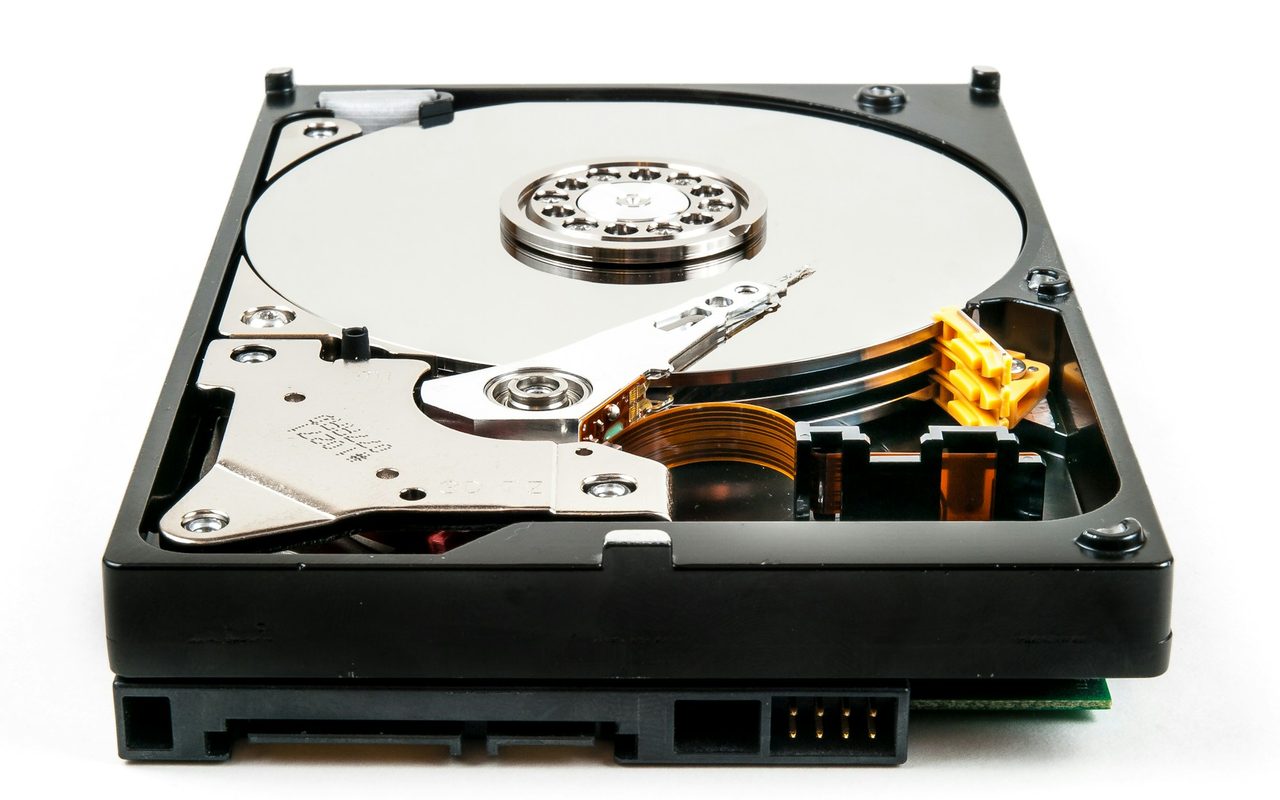
- Verileriniz yedeksiz ve disk ses çıkarıyor (tıklama, tıkırtı)
Son madde özellikle önemli: arızalı bir diski defalarca açıp kapatmak, veri kurtarma şansını her denemede azaltır.
Serviste süreç nasıl işliyor?
Cihaz teslim alındığında önce ücretsiz arıza tespiti yapılır. Tespit sonrası onarım kapsamı ve maliyeti bildirilir; onay verilmeden işlem başlatılmaz. Onarım ekonomik değilse bunu açıkça söyleriz — çoğu zaman en doğru tavsiye, parayı yeni cihaza yönlendirmek olur. Verileriniz talep hâlinde harici diske aktarılarak teslim edilir.
Sık sorulan sorular
Anakart tamiri mümkün mü, yoksa değişmesi mi gerekir?
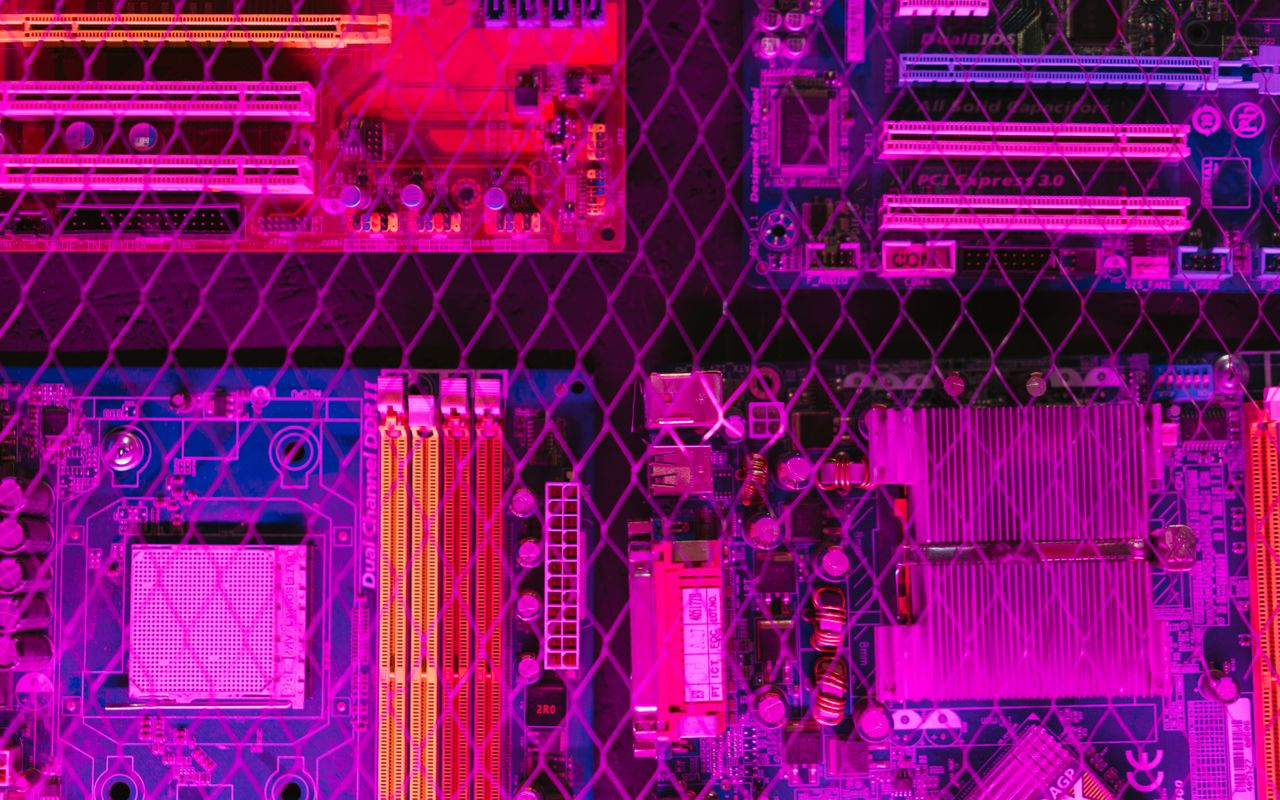
Birçok arızada (şarj devresi, güç yönetimi entegresi, kopmuş soket) bileşen seviyesinde onarım mümkündür ve anakart değişiminden çok daha ekonomiktir. Su hasarında yaygın korozyon varsa değişim gerekebilir.
Verilerim kurtarılabilir mi?
Disk fiziksel olarak sağlamsa büyük olasılıkla evet. Mekanik ses çıkaran disklerde şans, cihazın kaç kez çalıştırılmaya çalışıldığına bağlıdır.
Ekran değişimi orijinal panelle mi yapılıyor?
Modelin orijinal panel muadili tercih edilir. Çözünürlük, bağlantı tipi ve parlaklık değerleri uyumlu olmayan ucuz paneller görüntü kalitesini belirgin düşürür.
Cihazınızın durumunu değerlendirelim: iletişim sayfamızdan arızayı kısaca anlatın, size en olası senaryoyu ve tahmini kapsamı bildirelim.